
Cómo instalar el cliente 3.3.5a y entrar a Azeroth Legacy sin error
Antes de empezar
Azeroth Legacy se ejecuta en la versión 3.3.5a (build 12340) de World of Warcraft, el último parche para Wrath of the Lich King. Necesita el cliente correcto para esa versión. No intente utilizar otro cliente; las versiones diferentes no se conectan.
Todo el proceso tarda menos de 30 minutos dependiendo de tu conexión.
Paso 1: descargar el cliente
Hay tres opciones de descarga. Elija el que mejor funcione para usted:
Torrent (recomendado para conexiones estables)
Utilice un cliente de torrent como qBittorrent y abra el enlace magnético a continuación:
magnet:?xt=urn:btih:2ba2833baf733ce0a16040d43ed09491f2bf2ab2&dn=ChromieCraft_3.3.5a.zip
La descarga de torrents suele ser más rápida y confiable para archivos grandes. La descarga es de aproximadamente 15 GB.
Google Drive
Descargar a través de Google Drive
Buena opción si torrent no funciona en tu red. Descarga la carpeta completa.
MEGA
Alternativa directa si Google Drive va lento. Instale la aplicación de escritorio MEGA para descargas de más de 5 GB sin limitaciones de cuota.
Paso 2: extrae los archivos
Una vez finalizada la descarga:
- Haga clic derecho en el archivo
.zip - Elija Extraer aquí (o use 7-Zip / WinRAR)
- Espere a que se complete la extracción; no cancele a la mitad
- Deberías tener una carpeta llamada
World of Warcrafto similar con los archivos del juego dentro
No instale en carpetas con acento o espacio en la ruta (por ejemplo: C:\Usuários\ puede causar problemas). Usa algo como C:\WoW\ o C:\Games\WoW\.
Paso 3: configurar el realmlist
Este es el paso más importante. Sin él, el cliente no sabe a qué servidor conectarse.
- Abre la carpeta donde extrajiste el juego.
- Navegue a la carpeta
Data - Encuentra el archivo
realmlist.wtfy abrir con el Bloc de notas - Elimina todo lo que hay allí y pega exactamente esto:
set realmlist logon.azerothlegacy.com.br
- Guarde el archivo (Ctrl+S) y cierre el editor.
Si el archivo no aparece, habilite la visualización de la extensión en el Explorador de Windows: Ver → Extensiones de nombre de archivo.
Paso 4: inicia el juego
- En la carpeta del juego, ejecuta
WoW.exe(no el Lanzador, sino el ejecutable directo) - En la pantalla de inicio de sesión, haga clic en Crear cuenta si no tiene una, o acceda a la página de registro a través del navegador
- Ingrese su nombre de usuario y contraseña y haga clic en Iniciar sesión
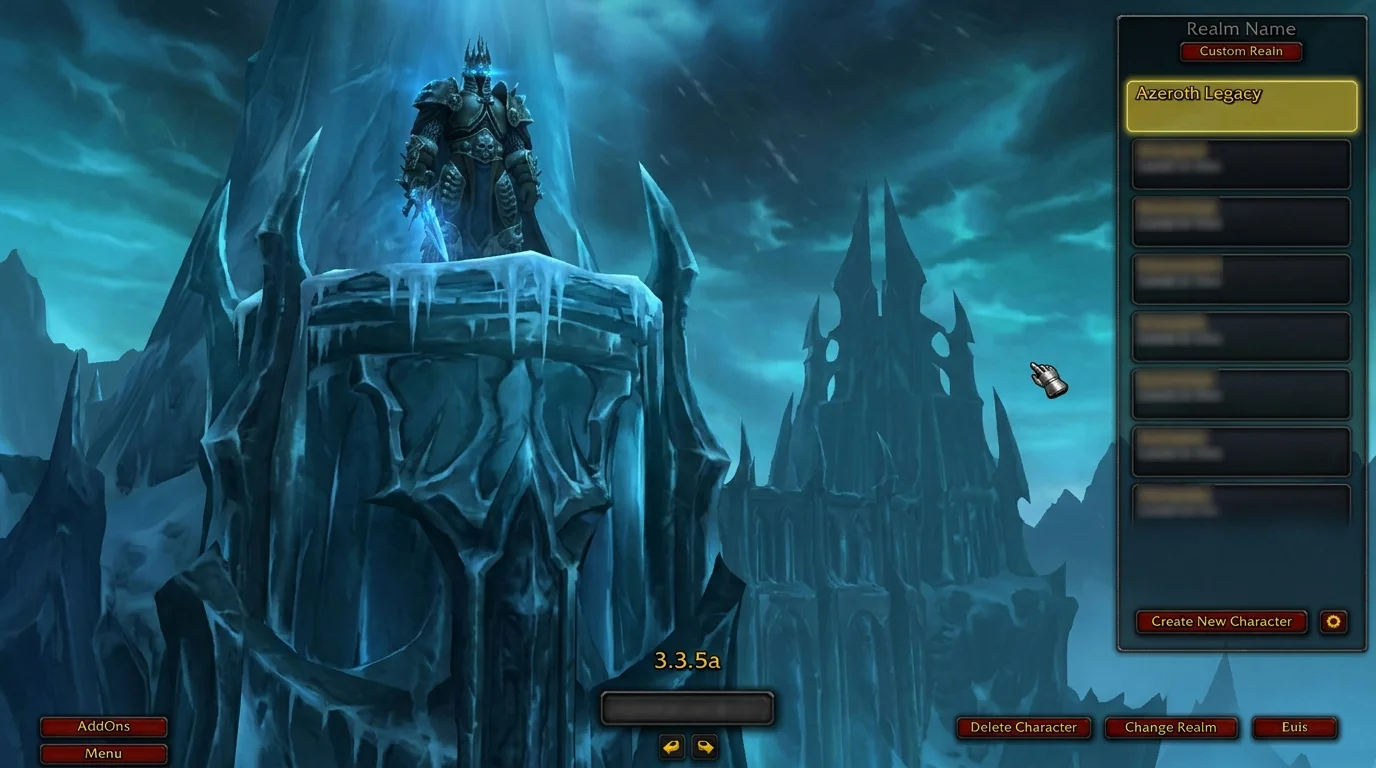
Si la pantalla de selección de reino aparece con Azeroth Legacy en la lista, la instalación es correcta.
Errores comunes y cómo solucionarlos
"Unable to connect" / "No se puede conectar"
- Confirmar que el
realmlist.wtfse guarda con el contenido correcto - Compruebe que no haya espacios adicionales ni caracteres invisibles al final de la línea.
- Desactive temporalmente el antivirus para realizar pruebas; algunos bloquean la conexión de WoW
El realmlist.wtf se guardó pero no funciona
- Confirme que el archivo se ha guardado como
.wtfy no como.wtf.txt - Abra el Bloc de notas como Administrador y edítelo nuevamente
El juego se abre pero se congela en la pantalla de carga.
- Ejecute el
WoW.execomo Administrador (clic derecho → Ejecutar como administrador) - Confirme que la versión del cliente es 3.3.5a (12340); esta información aparece en la esquina inferior izquierda de la pantalla de inicio de sesión.
Error de archivos corruptos
- Vuelva a extraer el
.zip— la extracción puede haber fallado silenciosamente - Si el problema persiste, descarga usando otro método (Drive o MEGA en lugar de torrent, o viceversa)
Lista de verificación final antes de jugar
- [ ] Cliente extraído en carpeta sin acentos ni espacios
- [ ]
realmlist.wtfcontiene exactamenteset realmlist logon.azerothlegacy.com.br - [ ] Cuenta creada en azerothlegacy.com.br
- [ ]
WoW.exeejecutado directamente (no por el Launcher) - [ ] Azeroth Legacy aparece en la lista de reinos
Una vez aclarado esto, estás listo para crear tu personaje. El siguiente paso es configurar la interfaz y los complementos antes de jugar.
Posts Recomendados
Primer inicio de sesión en el servidor: configuración obligatoria para comenzar
En el primer inicio de sesión, algunos ajustes cambian tu comodidad y rendimiento. Mira video, interfaz, teclas, addons y comunicación para no rehacerlo.
Ruta de las primeras 24 horas en Azeroth Legacy: qué hacer primero
Ruta de tus primeras 24 horas en Azeroth Legacy: no pierdas el inicio en tareas de bajo retorno. Mira una ruta objetiva para que el primer día rinda.
¿Qué clase te conviene en WotLK? Descúbrelo antes de tomar la decisión equivocada
¿Qué clase te conviene en WotLK? Elegir mal al principio es la razón número uno de abandono. Entiende qué exige cada rol y qué te da más placer al jugar.
Magtheridon: el señor del foso de Hellfire Citadel
Quién es Magtheridon: el señor del foso que dominó Terrallende, perdió el Templo Oscuro ante Illidan y acabó dando su sangre a los orcos viles.