
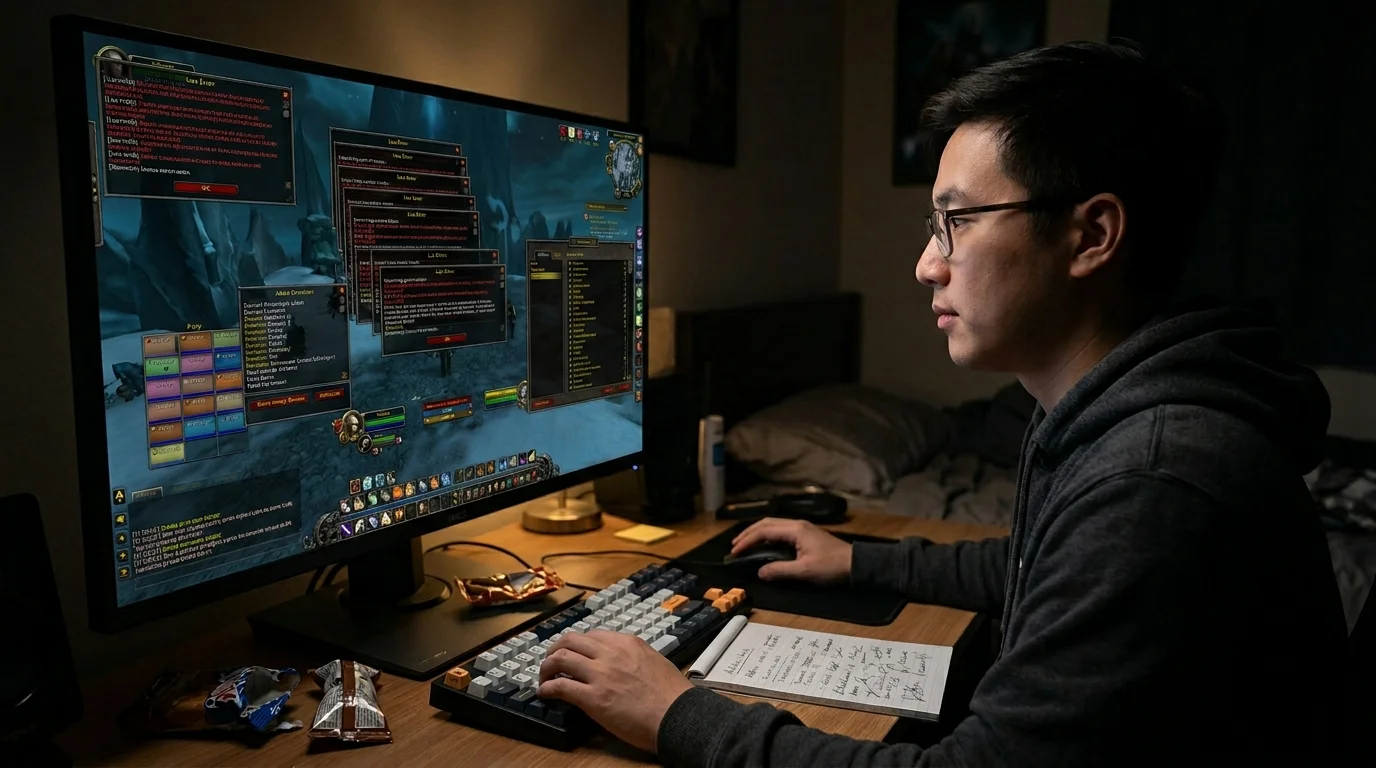
¿Un addon rompió tu interfaz? Cómo diagnosticarlo y corregirlo rápido
¿Qué significa normalmente cuando un complemento "rompe" su interfaz?
En la práctica, casi siempre es una de estas cosas:
- complemento desactualizado
- conflicto entre dos complementos
- perfil/configuración corrupta
- caché desordenada o archivo de interfaz
- cambio en el cliente que dejó algún complemento incompatible
El error más común es tratar de arreglar todo al mismo tiempo. Esto se suma a la reelaboración y aún así te impide descubrir cuál era el verdadero problema.
La forma correcta de resolver una interfaz de usuario dañada es aislar, probar y luego reconstruir.
Método rápido para aislar el complemento problemático
Paso 1: Averigüe si el problema es un complemento o un cliente/configuración
Cierra el juego por completo y vuelve a abrirlo.
En la pantalla del personaje:
- haga clic en AddOns
- desactivar todo
- entrar en el personaje
Si la interfaz ha vuelto a la normalidad
El problema está en addon, conflicto de addon o perfil.
Si la interfaz sigue rota
Es posible que el problema ya esté en la caché del cliente, wtf, configuración guardada o archivo local.
Orden de prueba para reducir el retrabajo
Este pedido evita perder tiempo:
Paso 1: prueba sin ningún complemento
Si la interfaz de usuario se ha normalizado, siga.
Paso 2: activa solo el mínimo
Empezar con:
- complemento Boss
- bar addon
- complemento marcos
- complemento imprescindible para SU uso
No active 20 a la vez.
Paso 3 — Bloquear prueba
Activar grupos pequeños:
- interfaz básica
- Combate
- utilidad
- mapa/misión
- estética
Cuando se rompe, ya sabes en qué bloque está el culpable.
Paso 4 — Pruebas individuales
En el bloque sospechoso, actívalo uno a uno hasta que encuentres el problema.
Este método parece más lento, pero casi siempre se resuelve más rápido que un intento aleatorio.
Cómo borrar de forma segura la caché y la configuración
Si deshabilitar los complementos no era suficiente, opta por una limpieza segura.
## Lo primero es lo primero: hacer una copia de seguridad
En la carpeta del juego, copia a otro lugar:
WTFInterfaceCache
Así que puedes volver si es necesario.
Método más seguro
- cerrar el juego y el lanzador
- renombrar:
WTFParaWTF_oldInterfaceParaInterface_oldCacheParaCache_old
- Vuelve a abrir el juego
El cliente recreará estas carpetas limpias.
Lo que esto hace en la práctica
- elimina los ajustes rotos
- limpia perfiles antiguos
- elimina el conflicto guardado en el archivo local
- fuerza una nueva base de interfaz
Si la interfaz de usuario limpia funciona, sabes que el problema estaba en la configuración, el complemento o el archivo guardado, no en el juego en sí.
Cuándo actualizar, restablecer o reemplazar el complemento
Actualizar
Actualizar cuando:
- el complemento es conocido y aún se mantiene
- el error comenzó después de parchear o cambiar el cliente
- addon es claramente antiguo
Restablecer perfil/configuración
Restablecer cuando:
- se abre el complemento, pero la interfaz se ha torcido
- los bares se han ido
- las ventanas están fuera de la pantalla
- el problema parece ser de diseño y no de incompatibilidad
Reemplazar complemento
Cambiar cuando:
- se abandona el proyecto
- se rompe a menudo
- siempre conflictos
- hay una alternativa más ligera y estable
El mayor error aquí es insistir en un viejo complemento "porque siempre lo he usado". Si sigue rompiendo tu interfaz de usuario, ya te está costando más de lo que ofrece.
Cómo recuperar la interfaz de usuario sin construir todo desde cero en el susto
Después de que la interfaz limpia funcione:
- habilitar solo los complementos imprescindibles
- comprobar si el juego se mantiene estable
- Reimporte lentamente los perfiles
- solo entonces regrese con extras visuales
El error clásico es resolver la interfaz de usuario, ser feliz y reactivar todo a la vez. Luego, el problema vuelve y pierdes la oportunidad de descubrir la causa.
Errores comunes que empeoran la situación
1. Actualiza todos los complementos y actívalos todos juntos
No sabes cuál causó el problema.
2. Elimina todo sin copia de seguridad
Si necesita recuperar el perfil, la macro o el diseño, se convierte en un dolor de cabeza.
3. Confundir error de complemento con error de configuración
A veces el addon es bueno. El perfil está roto.
4. Prueba con el personaje incorrecto
Algunos errores se guardan por carácter, no por cuenta completa.
5. Ignora el conflicto entre complementos similares
Dos complementos que intentan controlar la misma parte de la interfaz de usuario casi siempre buscan problemas.
Lista de verificación de recuperación de la interfaz de usuario
Antes de considerar la interfaz "resuelta", confirme:
- ¿Funciona la interfaz de usuario con todos los complementos desactivados?
- ¿El problema reaparece solo con el complemento activo?
- ¿Se ha identificado al complemento culpable?
- ¿Se ha restablecido o revisado el perfil?
- las carpetas
WTF,InterfaceeCachefueron tratados con respaldo? - ¿Devolviste los complementos poco a poco?
- ¿La pantalla está limpia y es estable en contenido real?
Si todo esto está bien, su interfaz de usuario se recupera.
Recomendación mínima
Si un complemento rompe tu interfaz:
- desactivar todo primero
- Pruebas en bloques pequeños
- hacer una copia de seguridad y cambiar el nombre
WTF,InterfaceeCachesi es necesario - actualizar o reemplazar el complemento problemático
- reconstruir la interfaz de usuario poco a poco
La forma más rápida de arreglar la interfaz de usuario rota es dejar de tratar de resolver por impulso.
Posts Recomendados
Cómo configurar complementos sin destruir tu interfaz de usuario
Configurar complementos sin destruir tu interfaz: uno bueno organiza la información; uno mal configurado la vuelve ruido. Mira cómo dejarla limpia.
Los addons que más ayudan a los principiantes en PvE
El principiante no necesita una interfaz espacial, sino los addons adecuados para ver mecánicas, cooldowns e información útil sin llenar la pantalla.
Cliente 3.3.5a con FPS bajo: ajustes que realmente ayudan
Cliente 3.3.5a con FPS bajo no siempre exige actualizar. Con los ajustes adecuados de gráficos, sistema y prueba, recuperas mucha fluidez. Mira cuáles.
Magtheridon: el señor del foso de Hellfire Citadel
Quién es Magtheridon: el señor del foso que dominó Terrallende, perdió el Templo Oscuro ante Illidan y acabó dando su sangre a los orcos viles.