
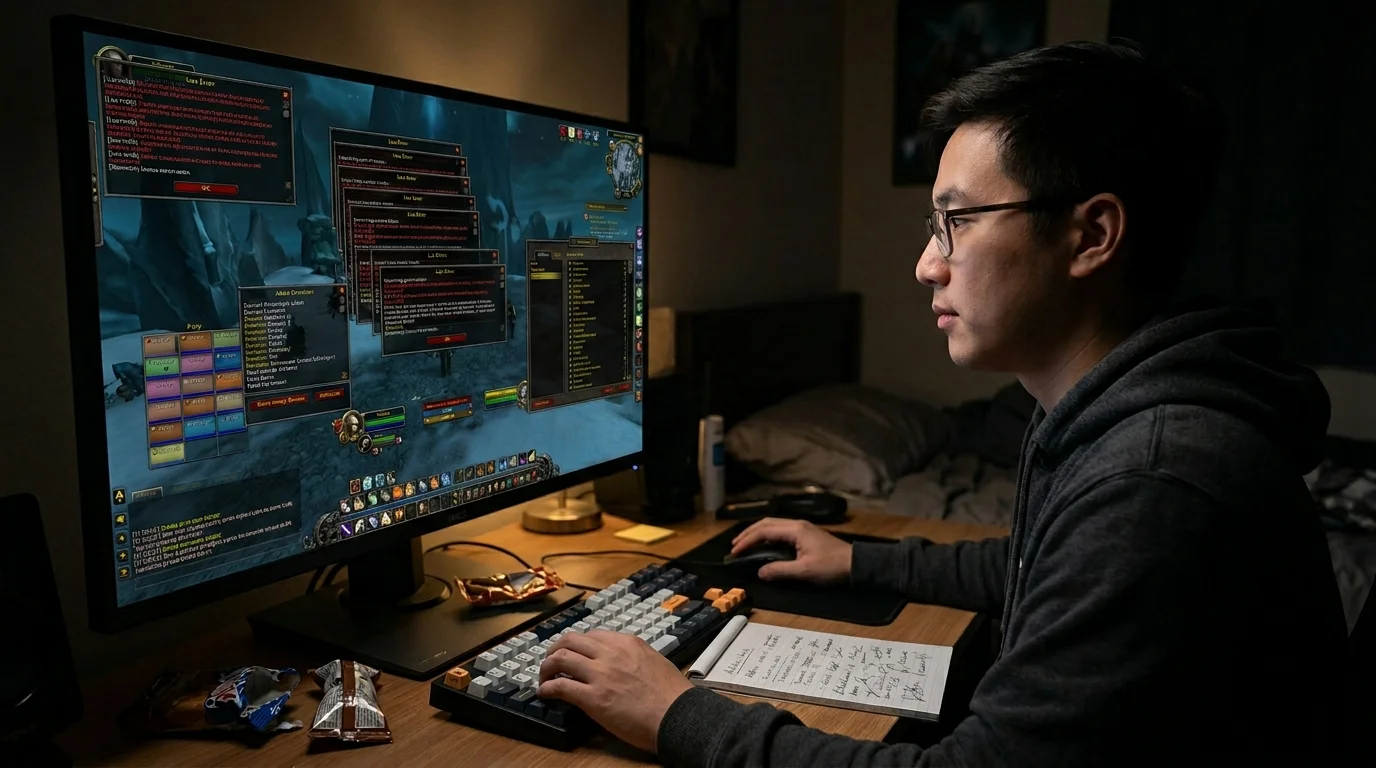
Addon quebrou sua interface? Como diagnosticar e corrigir rápido
O que normalmente significa quando um addon “quebra” sua interface?
Na prática, quase sempre é uma destas coisas:
- addon desatualizado
- conflito entre dois addons
- perfil/configuração corrompida
- arquivo de cache ou de interface bagunçado
- mudança no cliente que deixou algum addon incompatível
O erro mais comum é tentar corrigir tudo ao mesmo tempo. Isso aumenta o retrabalho e ainda te impede de descobrir qual era o problema real.
A forma certa de resolver UI quebrada é isolar, testar e só depois reconstruir.
Método rápido para isolar o addon problemático
Passo 1: descubra se o problema é addon ou cliente/configuração
Feche o jogo completamente e abra de novo.
Na tela de personagem:
- clique em AddOns
- desative todos
- entre no personagem
Se a interface voltou ao normal
O problema está em addon, conflito de addon ou perfil.
Se a interface continua quebrada
O problema já pode estar em cache, WTF, configuração salva ou arquivo local do cliente.
Ordem de teste para reduzir retrabalho
Essa ordem evita perder tempo:
Etapa 1 — teste sem addon nenhum
Se a UI normalizou, siga.
Etapa 2 — ative só o mínimo
Comece com:
- addon de boss
- addon de barras
- addon de frames
- addon essencial do seu uso
Não ative 20 de uma vez.
Etapa 3 — teste por blocos
Ative grupos pequenos:
- interface básica
- combate
- utilidade
- mapa/quest
- estética
Quando quebrar, você já sabe em qual bloco está o culpado.
Etapa 4 — teste individual
No bloco suspeito, ative um por um até achar o problema.
Esse método parece mais lento, mas quase sempre resolve mais rápido do que tentativa aleatória.
Como limpar cache e configurações com segurança
Se desativar addons não bastou, você parte para limpeza segura.
Antes de tudo: faça backup
Na pasta do jogo, copie para outro lugar:
WTFInterfaceCache
Assim você consegue voltar atrás se precisar.
Método mais seguro
- feche o jogo e o launcher
- renomeie:
WTFparaWTF_oldInterfaceparaInterface_oldCacheparaCache_old
- abra o jogo novamente
O cliente vai recriar essas pastas limpas.
O que isso faz na prática
- remove configurações quebradas
- limpa perfis antigos
- elimina conflito salvo em arquivo local
- força uma base nova de interface
Se a UI limpa funcionar, você sabe que o problema estava em configuração, addon ou arquivo salvo — não no jogo em si.
Quando atualizar, resetar ou substituir addon
Atualizar
Atualize quando:
- o addon é conhecido e ainda mantido
- o erro começou depois de patch ou mudança no cliente
- o addon claramente está antigo
Resetar perfil/configuração
Resete quando:
- o addon abre, mas a interface ficou torta
- barras sumiram
- janelas estão fora da tela
- o problema parece de layout e não de incompatibilidade
Substituir addon
Troque quando:
- o projeto está abandonado
- ele quebra com frequência
- entra em conflito sempre
- existe alternativa mais leve e estável
O maior erro aqui é insistir em addon velho “porque sempre usei”. Se ele vive quebrando sua UI, ele já está te custando mais do que entrega.
Como recuperar a UI sem montar tudo do zero no susto
Depois que a interface limpa funcionar:
- ative só os addons indispensáveis
- confira se o jogo continua estável
- reimporte perfis aos poucos
- só então volte com extras visuais
O erro clássico é resolver a UI, ficar feliz e reativar tudo de uma vez. Aí o problema volta e você perde a chance de descobrir a causa.
Erros comuns que pioram a situação
1. Atualizar todos os addons e ativar todos juntos
Você não sabe qual causou o problema.
2. Apagar tudo sem backup
Se precisar recuperar perfil, macro ou layout, vira dor de cabeça.
3. Confundir erro de addon com erro de configuração
Às vezes o addon está bom. O perfil está quebrado.
4. Testar no personagem errado
Alguns erros ficam salvos por personagem, não por conta inteira.
5. Ignorar conflito entre addons parecidos
Dois addons tentando controlar a mesma parte da UI quase sempre pedem problema.
Checklist de recuperação da UI
Antes de considerar a interface “resolvida”, confirme:
- a UI funciona com todos os addons desligados?
- o problema reaparece só com addon ativo?
- o addon culpado foi identificado?
- o perfil foi resetado ou revisado?
- as pastas
WTF,InterfaceeCacheforam tratadas com backup? - você voltou os addons aos poucos?
- a tela ficou limpa e estável em conteúdo real?
Se tudo isso estiver ok, sua UI está realmente recuperada.
Recomendação mínima
Se um addon quebrar sua interface:
- desative tudo primeiro
- teste em blocos pequenos
- faça backup e renomeie
WTF,InterfaceeCachese precisar - atualize ou troque o addon problemático
- reconstrua a UI aos poucos
A forma mais rápida de corrigir UI quebrada é parar de tentar resolver no impulso.
Posts Recomendados
Como configurar addons sem destruir sua UI
Configurar addons sem destruir a UI: addon bom organiza informação, mal configurado vira ruído. Veja como montar uma UI estável, limpa e sem poluição.
Os addons que mais ajudam iniciantes no PvE
Iniciante não precisa de uma UI espacial. Precisa dos addons certos para enxergar mecânica, cooldown e informação útil sem lotar a tela de ruído.
Cliente 3.3.5a com FPS baixo: ajustes que realmente ajudam
Cliente 3.3.5a com FPS baixo nem sempre pede upgrade. Com os ajustes certos de gráfico, sistema e teste, dá para recuperar muita fluidez. Veja quais.
Magtheridon: o pit lord de Hellfire Citadel
Quem é Magtheridon: o senhor abissal que dominou Terralém, perdeu o Templo Negro para Illidan e virou fonte de sangue dos orcs vis na Hellfire Citadel.