
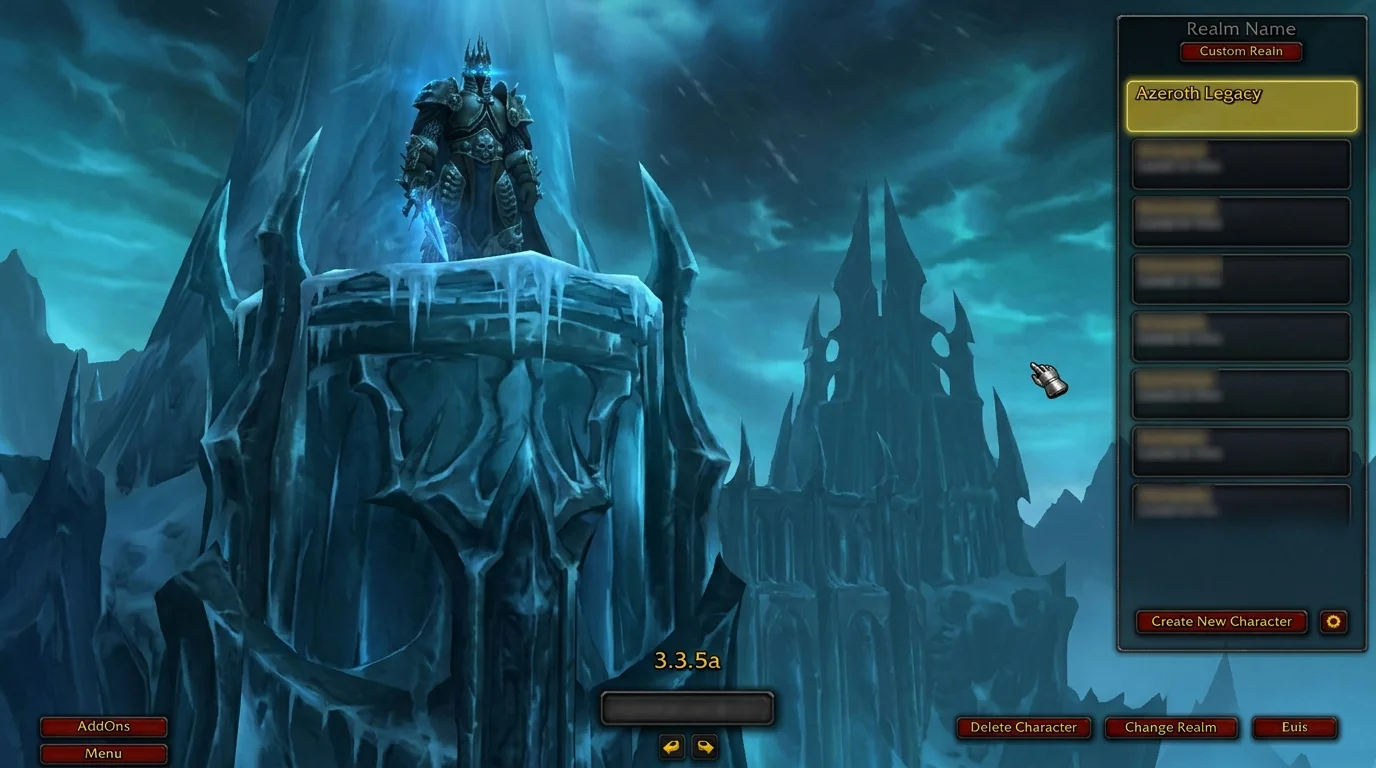
Como instalar o cliente 3.3.5a e entrar no Azeroth Legacy sem erro
Antes de começar
O Azeroth Legacy roda na versão 3.3.5a (build 12340) do World of Warcraft — a última patch de Wrath of the Lich King. Você precisa do cliente correto dessa versão. Não tente usar outro cliente; versões diferentes não conectam.
O processo inteiro leva menos de 30 minutos dependendo da sua conexão.
Passo 1 — Baixar o cliente
Há três opções de download. Escolha a que funcionar melhor para você:
Torrent (recomendado para conexões estáveis)
Use um cliente torrent como qBittorrent e abra o link magnet abaixo:
magnet:?xt=urn:btih:2ba2833baf733ce0a16040d43ed09491f2bf2ab2&dn=ChromieCraft_3.3.5a.zip
O torrent costuma ser mais rápido e confiável para arquivos grandes. O download tem aproximadamente 15 GB.
Google Drive
Boa opção se o torrent não funcionar na sua rede. Faça o download da pasta completa.
MEGA
Alternativa direta caso o Google Drive esteja lento. Instale o MEGA Desktop App para downloads acima de 5 GB sem limitação de quota.
Passo 2 — Extrair os arquivos
Após o download terminar:
- Clique com o botão direito no arquivo
.zip - Escolha Extrair aqui (ou use 7-Zip / WinRAR)
- Aguarde a extração completa — não cancele no meio
- Você deve ter uma pasta chamada
World of Warcraftou similar com os arquivos do jogo dentro
Não instale em pastas com acento ou espaço no caminho (ex: C:\Usuários\ pode causar problemas). Use algo como C:\WoW\ ou C:\Games\WoW\.
Passo 3 — Configurar o realmlist
Esse é o passo mais importante. Sem ele, o cliente não sabe para qual servidor conectar.
- Abra a pasta onde você extraiu o jogo
- Navegue até a pasta
Data - Encontre o arquivo
realmlist.wtfe abra com o Bloco de Notas - Apague tudo que estiver lá e cole exatamente isso:
set realmlist logon.azerothlegacy.com.br
- Salve o arquivo (Ctrl+S) e feche o editor
Se o arquivo não aparecer, ative a exibição de extensões no Windows Explorer: Exibir → Extensões de nome de arquivo.
Passo 4 — Iniciar o jogo
- Na pasta do jogo, execute
WoW.exe(não o Launcher, mas o executável direto) - Na tela de login, clique em Criar conta caso não tenha uma, ou acesse a página de cadastro pelo navegador
- Digite seu usuário e senha e clique em Entrar
Se aparecer a tela de seleção de reinos com Azeroth Legacy na lista, a instalação está correta.
Erros comuns e como resolver
"Unable to connect" / "Não foi possível conectar"
- Confirme que o
realmlist.wtfestá salvo com o conteúdo correto - Verifique se não há espaço extra ou caractere invisível no final da linha
- Desative antivírus temporariamente para testar — alguns bloqueiam a conexão do WoW
O realmlist.wtf foi salvo mas não funciona
- Confirme que o arquivo foi salvo como
.wtfe não como.wtf.txt - Abra o Bloco de Notas como Administrador e edite novamente
O jogo abre mas trava na tela de carregamento
- Execute o
WoW.execomo Administrador (botão direito → Executar como administrador) - Confirme que a versão do cliente é a 3.3.5a (12340) — essa informação aparece no canto inferior esquerdo da tela de login
Erro de arquivos corrompidos
- Extraia novamente o
.zip— a extração pode ter falhado silenciosamente - Se o problema persistir, baixe por outro método (Drive ou MEGA em vez de torrent, ou vice-versa)
Checklist final antes de jogar
- [ ] Cliente extraído em pasta sem acentos ou espaços
- [ ]
realmlist.wtfcontém exatamenteset realmlist logon.azerothlegacy.com.br - [ ] Conta criada em azerothlegacy.com.br
- [ ]
WoW.exeexecutado diretamente (não pelo Launcher) - [ ] Azeroth Legacy aparece na lista de reinos
Com isso resolvido, você está pronto para criar seu personagem. O próximo passo é configurar a interface e addons antes de sair jogando.
Posts Recomendados
Primeiro login no servidor: configurações obrigatórias para começar bem
No primeiro login, alguns ajustes mudam seu conforto e desempenho. Veja vídeo, interface, keybinds, addons e comunicação para não refazer nada depois.
Rota das primeiras 24 horas no Azeroth Legacy: o que fazer primeiro
Rota das primeiras 24 horas no Azeroth Legacy: não desperdice o início em atividades de baixo retorno. Veja uma rota objetiva para o primeiro dia render.
Qual classe combina com você no WotLK? Descubra antes de escolher errado
Qual classe combina com você no WotLK? Escolher errado no começo é o motivo número um de abandono. Entenda o que cada papel exige e o que te dá prazer.
Magtheridon: o pit lord de Hellfire Citadel
Quem é Magtheridon: o senhor abissal que dominou Terralém, perdeu o Templo Negro para Illidan e virou fonte de sangue dos orcs vis na Hellfire Citadel.