
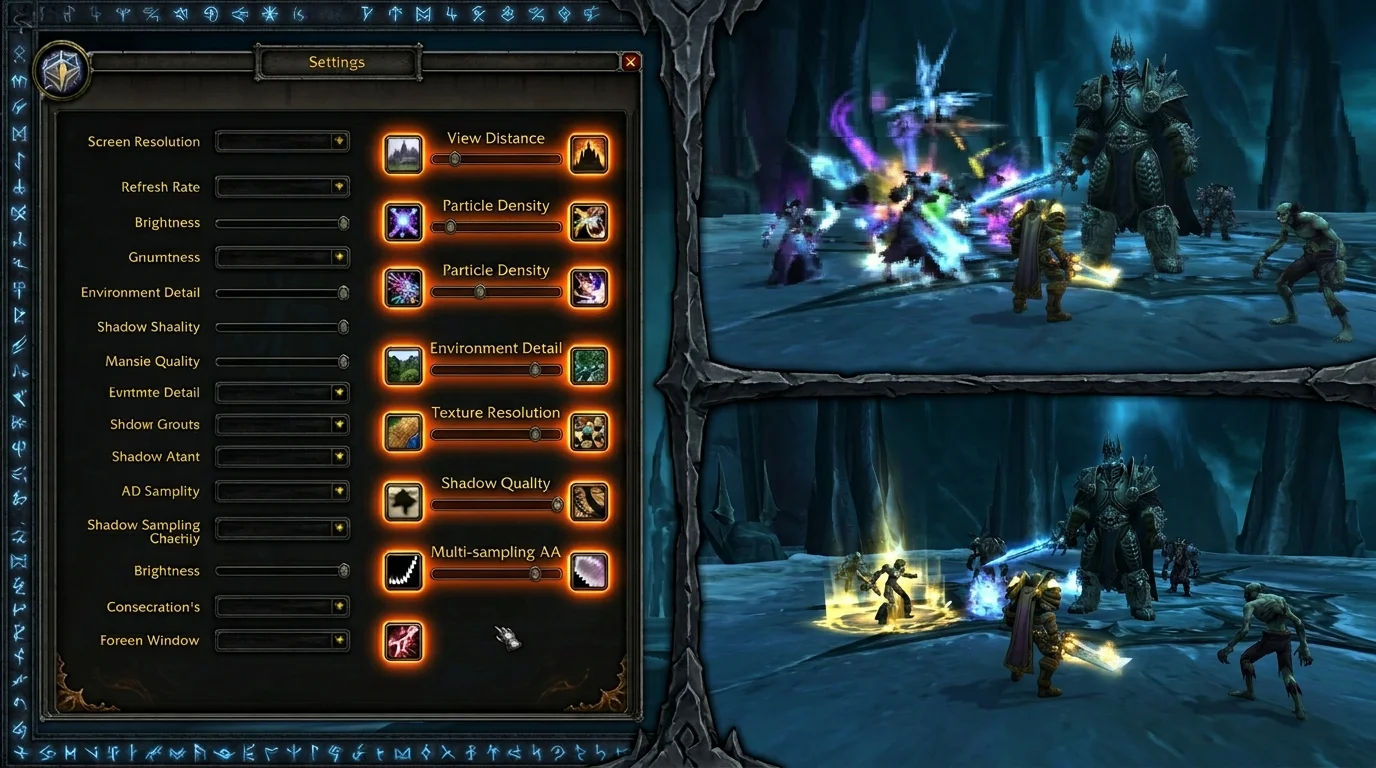
Configuração gráfica errada parece problema de hardware
A maioria das pessoas que reclama de lag, stutter ou FPS baixo no WotLK 3.3.5a não tem problema de hardware — tem problema de configuração. O cliente de 2010 foi desenvolvido para máquinas muito diferentes das de hoje, e algumas opções que parecem inofensivas causam impacto desproporcionalmente alto no desempenho.
O resultado é um jogo travando em PC que deveria rodar com facilidade, ou jogador jogando em qualidade muito menor do que o hardware suporta por medo de ajustar as opções.
Ajustes que mais causam perda de desempenho
1. Distância de visão (View Distance) no máximo
Este é o erro mais comum. A distância de visão no WotLK não é limitada pelo poder de renderização — ela obriga o cliente a carregar chunks de mapa muito além do que você vai interagir. Em zonas abertas de Northrend, isso multiplica a carga de CPU e memória.
Impacto: queda significativa de FPS em zonas abertas, stuttering ao entrar em nova área
Configuração recomendada:
- PvE/dungeon: pode manter alto sem problema
- Zona aberta / Wintergrasp: reduza para 50-70% — você não vai notar visualmente
2. Projeção de sombra (Shadow Quality)
Sombras no cliente 3.3.5a são renderizadas de forma cara em CPU, não GPU. Isso significa que aumentar a qualidade de sombra impacta processador — e em CPUs modernas com muitos núcleos, esse custo pode ser mal distribuído.
Impacto: stutter constante, especialmente em dungeons e raids com muitos efeitos simultâneos
Configuração recomendada: Low ou Medium. A diferença visual é pequena; o ganho de fluidez é grande.
3. Multisampling (MSAA) em 8x
Anti-aliasing no WotLK funciona via MSAA, que multiplica o trabalho da GPU por 4x ou 8x para suavizar bordas. Em resoluções altas (1080p+), o benefício visual de MSAA é imperceptível — as bordas já são pequenas o suficiente.
Impacto: queda de FPS em raids e áreas com muitos efeitos de partícula
Configuração recomendada: 2x ou desabilitado. Para bordas suaves em resolução alta, ative apenas se tiver GPU dedicada com VRAM suficiente.
4. Densidade de terreno (Ground Clutter / Environment Detail)
Ground Clutter controla a quantidade de grama, flores e detalhes de chão renderizados. Parece inofensivo visualmente, mas é um dos maiores consumidores de draw calls no cliente antigo.
Impacto: FPS baixo em zonas com terreno detalhado (Storm Peaks, Icecrown, Grizzly Hills)
Configuração recomendada: 50% ou menos. A redução visual é mínima em movimento.
5. Animação de água e reflexo (Liquid Detail / Water Reflection)
Reflexos em água exigem renderização de cena duplicada. No cliente 3.3.5a, isso é um custo fixo sempre que qualquer superfície de água está visível.
Impacto: queda de FPS perto de rios, lagos, costa ou qualquer área com água
Configuração recomendada: desabilite reflexo de terra em água. Mantenha o efeito de superfície se quiser aparência razoável.
Combinações de opções problemáticas
Certas combinações de configurações que parecem razoáveis individualmente causam impacto severo juntas:
Combinação 1: View Distance alto + Shadow Quality alto
A combinação força o cliente a calcular sombras projetadas em geometria distante que você nunca vai enxergar. É trabalho de CPU puro sem retorno visual.
Solução: se mantiver View Distance alto, reduza Shadow para Low.
Combinação 2: MSAA 4x+ + resolução 1440p ou maior
Em resolução alta, MSAA custa muito e entrega pouco. As bordas já são tão pequenas que o anti-aliasing é visualmente imperceptível.
Solução: em 1440p+, desabilite MSAA completamente. Use resolução nativa sem AA.
Combinação 3: Ground Clutter alto + Particle Density alto em raid
Em raids com muitos efeitos de spell simultâneos, a soma de partículas de habilidade com ground clutter de grama e detalhes de chão pode travar até hardware razoável.
Solução: em raid, reduza Ground Clutter e Particle Density para metade.
Como equilibrar qualidade e fluidez
Ponto de partida: perfil por situação
O WotLK não exige configuração única para tudo. Você pode (e deve) ajustar por contexto:
Configuração para zona aberta / farm:
- View Distance: 70%
- Shadow Quality: Medium
- Ground Clutter: 50%
- MSAA: 2x ou off
- Water: sem reflexo
Configuração para dungeon:
- View Distance: pode manter alto (área fechada)
- Shadow Quality: Low
- Ground Clutter: 25-50%
- MSAA: 2x
- Particle Density: Medium
Configuração para raid (25 jogadores):
- View Distance: Médio
- Shadow Quality: Low ou Off
- Ground Clutter: 25%
- MSAA: Off
- Particle Density: Low
Como identificar o gargalo
Abra o medidor de FPS do jogo (Ctrl+R) e observe:
- FPS cai em zona aberta mas não em dungeon → View Distance ou Ground Clutter muito alto
- FPS cai especificamente em raid → Shadow Quality, Particle Density ou Multisampling
- Stutter constante independente da cena → provavelmente um único addon pesado ou problema de memória (veja seção de erros de diagnóstico)
Erros de diagnóstico visual
"Meu FPS está ok mas o jogo trava"
Stutter com FPS alto não é problema gráfico — é problema de CPU ou addon. O cliente 3.3.5a é de thread única: todo processamento de lógica de jogo, addons e interface roda no mesmo núcleo. Addon pesado ou múltiplos addons mal otimizados travam esse único núcleo independentemente de FPS.
Como diagnosticar: desabilite todos os addons e teste. Se o stutter desaparecer, re-habilite um por um.
"O jogo ficou pixelado depois que mexi nas configurações"
Resolução da janela diferente da resolução do monitor gera pixel stretching. Verifique se a resolução no sistema de vídeo do jogo corresponde à resolução nativa do seu monitor.
"Ativei vsync e o jogo ficou pior"
VSync no cliente antigo pode introduzir input lag perceptível e reduzir FPS para múltiplos do refresh rate do monitor. Para gaming, prefira frame limit via software externo (RTSS) no lugar de VSync nativo.
"Coloquei tudo no máximo e o jogo está bom agora, não preciso mudar"
Se está bom agora, mas você ainda não foi em raid de 25 com todos usando habilidades ao mesmo tempo, reserve o julgamento. Configuração que funciona em dungeon pode travar em raid pesada.
Checklist de configuração estável
Use ao configurar pela primeira vez ou após instalar em nova máquina:
Resolução e display:
- [ ] Resolução do jogo igual à resolução nativa do monitor
- [ ] Modo janela ou tela cheia configurado corretamente
- [ ] VSync desabilitado (use frame limit externo se necessário)
Gráficos principais:
- [ ] View Distance: 60-70% para zona aberta, pode subir em dungeon
- [ ] Shadow Quality: Low (suba apenas se FPS tiver folga)
- [ ] Ground Clutter: 50% ou menos
- [ ] MSAA: 2x máximo (off se resolução for 1440p+)
- [ ] Liquid Detail: sem reflexo de terra
Para raid:
- [ ] Shadow Quality: Low ou Off
- [ ] Particle Density: Low ou Medium
- [ ] Ground Clutter: 25%
Verificação:
- [ ] Ctrl+R ativo para monitorar FPS durante os primeiros dias
- [ ] Testar em zona aberta (Icecrown, Storm Peaks) para estresse real
- [ ] Testar em raid de 25 antes de considerar estável
Recomendação mínima
Para ter desempenho estável no WotLK 3.3.5a sem sacrificar visual desnecessariamente:
- comece com tudo em Medium e ajuste para cima — não para baixo
- Shadow Quality é o primeiro a reduzir se tiver stutter
- Ground Clutter e View Distance são os mais impactantes em zona aberta
- em raid, prefira fluidez a qualidade visual — lag de 200ms em pull de boss tem custo real
- se tiver stutter com FPS alto, o problema é addon, não gráfico
Posts Recomendados
Erros comuns na instalação do WotLK e como resolver
Erros comuns na instalação do WotLK: não conecta, o cliente fecha sozinho ou aparece erro? Veja os problemas mais comuns do cliente 3.3.5a e como resolver.
Status e manutenção do servidor: onde acompanhar uptime, horários e incidentes
Saber onde olhar quando algo sai do ar evita pânico e economiza tempo. Este guia mostra como acompanhar status, manutenções e comunicados oficiais.
Como salvar e restaurar sua interface sem dor de cabeça no WotLK
Salvar e restaurar sua interface evita perder horas de configuração de addons após atualização ou troca de PC. Veja que arquivos guardar e como restaurar.
Como deixar o jogo mais leve em PC fraco no WotLK (sem destruir sua UI)
Queda de FPS, travadinhas e input atrasado acabam com a experiência no WotLK. Ajuste o essencial para ganhar desempenho real sem deixar o jogo feio ou confuso.