
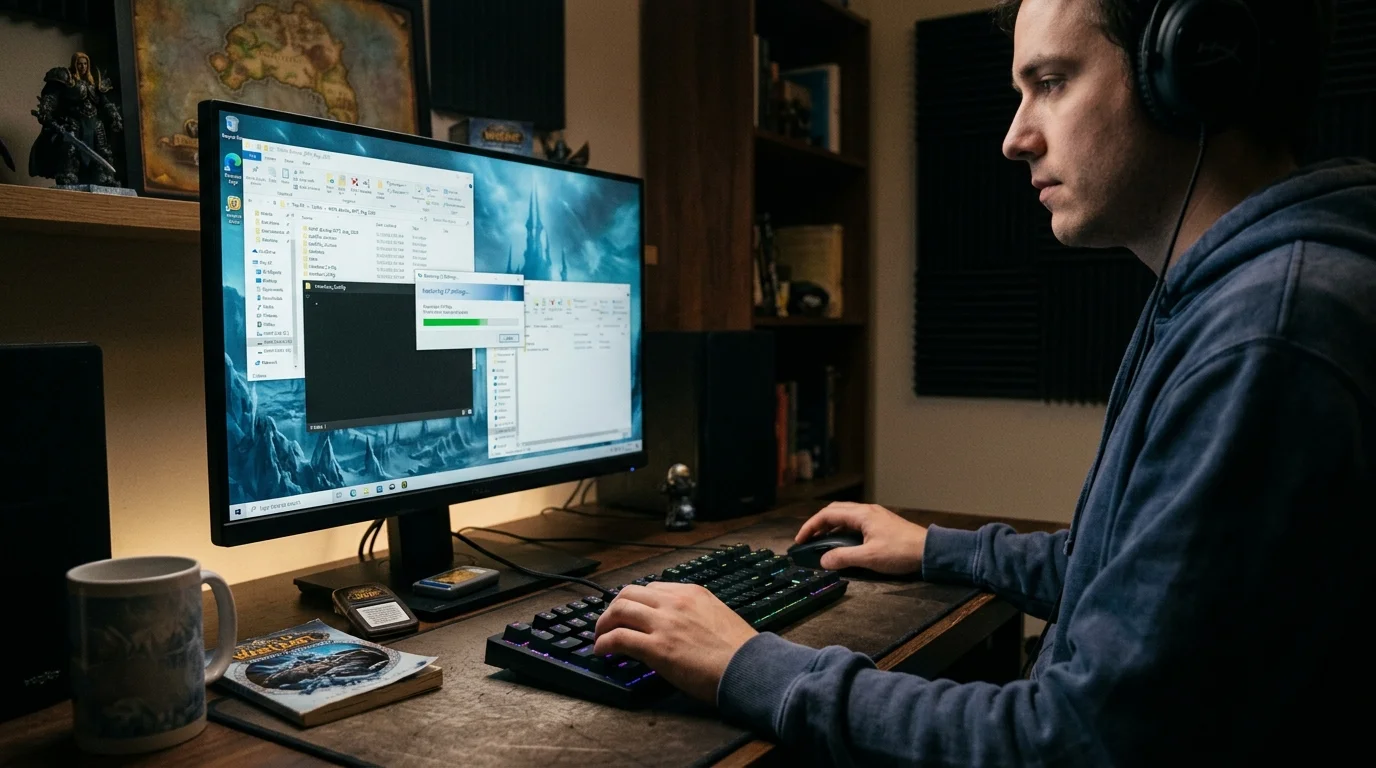
Cómo guardar y restaurar tu interfaz sin dolor de cabeza en WotLK
La configuración de la interfaz tiene valor y se puede perder en segundos
Horas ajustando posiciones de marcos, configurando WeakAuras, definiendo binds, organizando barras de acción. Todo esto reside en archivos locales que desaparecen si reinstalas el cliente, cambias de máquina o si un complemento con errores corrompe la carpeta equivocada.
Hacer una copia de seguridad de la interfaz en WotLK es simple, pero la mayoría de las personas nunca lo hacen hasta que lo pierden todo una vez.
Lo que hay que salvar
Estructura de carpetas relevante
Dentro del directorio de instalación de WotLK, hay dos carpetas que contienen todo lo que configuraste:
WTF/ la carpeta más importante. Contiene todas las configuraciones guardadas: posición de los marcos, configuraciones de complementos, macros, binds de teclado, configuraciones de video. Sin ella, todo vuelve a su estado predeterminado.
Interface/AddOns/ los archivos de los propios complementos. Se puede reconstruir descargando los complementos nuevamente; WTF, no se puede.
Para una copia de seguridad mínima: guarde solo WTF/. Es la que tiene tus configuraciones.
Para una copia de seguridad completa: guarde WTF/ + Interface/AddOns/. Reconstruyes la instalación completa sin descargar nada nuevo.
La estructura interna de WTF/:
- WTF/Account/[NOMBRE_CUENTA]/SavedVariables/ — configuración global del complemento (por cuenta)
- WTF/Account/[NOMBRE_CUENTA]/[SERVIDOR]/[PERSONAJE]/SavedVariables/ — configuraciones por personaje
Paso a paso para hacer una copia de seguridad
Copia de seguridad simple (solo configuraciones)
- Cierra WoW por completo: no minimices, cierra
- Navegue hasta la carpeta de instalación de WotLK.
- Copie toda la carpeta WTF/ a una ubicación segura (disco duro externo, carpeta en la nube, otro directorio)
- Cambiar el nombre con la fecha: WTF-backup-2024-03-15/
Esto conserva todas las configuraciones del complemento, la posición de los marcos, las macros y los binds.
Copia de seguridad completa (configuraciones + complementos)
- Cierra WoW por completo
- Copie WTF/ a la ubicación de la copia de seguridad
- Copie Interface/AddOns/ a la ubicación de la copia de seguridad
- Mantenga las dos carpetas juntas en el mismo directorio de respaldo.
Paso a paso para restaurar
Restauración en la misma instalación
Situación: desea volver a una copia de seguridad anterior después de que un complemento rompió todo.
- Cierra WoW por completo
- Cambie el nombre (no elimine) la carpeta WTF/ actual a WTF-corrupto/: conserva el estado actual para la investigación.
- Copie la copia de seguridad de WTF/ en la ubicación de la carpeta renombrada
- Abre WoW y comprueba si la configuración ha vuelto.
Si funcionó, elimine WTF-corrupto/. Si no funcionó, todavía tienes el estado original.
Restauración en instalación nueva
Situación: reinstaló el cliente desde cero y desea recuperar la configuración.
- Instale el cliente WotLK normalmente
- Abre el juego una vez y ciérralo; esto crea la estructura básica de carpetas.
- Cierra WoW por completo
- Elimine la carpeta WTF/ recién creada.
- Copie la copia de seguridad de WTF/ a su lugar.
- Si tiene una copia de seguridad de Interface/AddOns/, cópiela para reemplazar la carpeta existente
- Abra WoW
Restauración en máquina nueva
Situación: cambiaste de ordenador y quieres llevártelo todo.
- Instale el cliente WotLK en la nueva máquina.
- Abre el juego una vez y ciérralo.
- Transfiera la copia de seguridad a la nueva máquina.
- Copie WTF/ e Interface/AddOns/ a la carpeta de instalación, reemplazando la existente
- Abre WoW: todo debería ser como estaba
Atención: la ruta de instalación no necesita ser idéntica. WoW lee WTF/ en relación con su propia carpeta de instalación, no por ruta absoluta.
Cuándo realizar una copia de seguridad preventiva
Antes de cualquier actualización de complemento
Los complementos mal actualizados pueden dañar SavedVariables/. Antes de actualizar un paquete de complementos, guarde WTF/.
Antes de instalar un nuevo complemento de fuente desconocida
Un complemento mal desarrollado puede reescribir variables de otros complementos. Copia de seguridad antes de instalar.
Antes de cambios importantes en la interfaz
Si va a reorganizar todas las barras de acción, reposicionar todos los marcos o cambiar los perfiles de complementos, primero guarde el estado actual.
Cada 2-4 semanas durante el uso regular
Incluso sin cambios importantes, las configuraciones evolucionan. Una copia de seguridad mensual garantiza que nunca perderá más de un mes de ajustes.
Errores comunes que corrompen la configuración
1. Forzar el cierre del juego (Alt+F4, matar el proceso)
WoW guarda SavedVariables/ durante el cierre de sesión normal. Si finaliza el proceso, la última sesión de configuración no se registra.
Solución: utilice siempre /logout o el botón de salida normal. Nunca cierres el proceso a la fuerza durante el juego.
2. Elimine la carpeta WTF/ pensando que restablecerá el cliente
Al eliminar WTF/ se restablece todo, no solo lo que querías borrar. Las macros, binds, configuraciones de video y todos los complementos vuelven a cero.
Solución: si desea restablecer un complemento específico, elimine solo el archivo .lua de ese complemento en WTF/Account/[cuenta]/SavedVariables/, no toda la carpeta.
3. La versión del complemento entra en conflicto con SavedVariables antiguas
Algunas actualizaciones de complementos cambian la estructura de datos de SavedVariables/. Al actualizar el complemento, intenta leer un formato antiguo y puede fallar o restablecer la configuración.
Solución: si un complemento restablece la configuración después de la actualización, elimine el .lua de ese complemento específico en WTF/Account/[cuenta]/SavedVariables/ y vuelva a configurarlo.
4. Ruta de cuenta incorrecta al restaurar
Si el nombre de la cuenta en la copia de seguridad es diferente del nombre de la cuenta en la nueva instalación, la configuración por personaje no se cargará.
Solución: compruebe si la carpeta Account/[NOMBRE_CUENTA]/ coincide exactamente con el nombre de inicio de sesión. Si el nombre ha cambiado, cambie el nombre de la carpeta en la copia de seguridad antes de copiar.
5. Restaurar sin cerrar WoW
Sobrescribir archivos de WTF/ con el juego abierto puede provocar conflictos de lectura/escritura.
Solución: Cierre siempre WoW por completo antes de cualquier operación de copia de seguridad o restauración.
Lista de verificación de copia de seguridad y restauración
Lista de verificación de respaldo
Antes de empezar:
- [ ] WoW cerrado completamente (no minimizado)
- [ ] Definió la ubicación de destino de la copia de seguridad
Archivos para guardar:
- [ ] Carpeta WTF/ copiada a la copia de seguridad
- [ ] Carpeta Interface/AddOns/ copiada (si desea una copia de seguridad completa)
- [ ] Copia de seguridad con nombre y fecha para una fácil identificación
Verificación:
- [ ] Copia de seguridad accesible y legible en destino
- [ ] Tamaño de copia de seguridad coherente (WTF suele estar entre 10 y 100 MB dependiendo de los complementos)
Lista de verificación de restauración
Preparación:
- [ ] WoW se cerró por completo
- [ ] Nueva instalación abierta una vez y cerrada (para crear una estructura de carpetas)
- [ ] Copia de seguridad localizada y accesible
Ejecución:
- [ ] Carpeta WTF/ actual renombrada o eliminada
- [ ] WTF/ de la copia de seguridad copiada al lugar correcto
- [ ] Interface/AddOns/ de la copia de seguridad copiada (si corresponde)
- [ ] El nombre de la cuenta en la copia de seguridad coincide con el nombre de inicio de sesión actual
Verificación:
- [ ] WoW abierto y configuración presente
- [ ] Complementos cargando sin error
- [ ] Posición correcta de los marcos
- [ ] Macros y binds conservados
Recomendación mínima
Para no perder nunca más la configuración de la interfaz:
- guarde WTF/ antes de cualquier actualización de complementos o cambio importante
- nunca fuerce el cierre de WoW: use /logout para asegurarse de que se guarden sus configuraciones
- para restablecer un complemento específico, solo elimine su .lua en SavedVariables/, nunca toda la carpeta WTF/
- Al restaurar en una máquina nueva, confirme que el nombre de la cuenta en la carpeta Account/ coincida con el inicio de sesión actual.
- La copia de seguridad mensual de WTF/ en una ubicación externa es suficiente para proteger meses de configuración
Posts Recomendados
Los errores de configuración de gráficos más comunes en WotLK 3.3.5a
El lag y el stutter en WotLK casi siempre vienen de ajustes gráficos mal hechos, no de un PC débil. Mira los errores más comunes y cómo corregir cada uno.
Errores comunes al instalar WotLK y cómo solucionarlos
Errores comunes al instalar WotLK: ¿no conecta, el cliente se cierra solo o sale un error? Mira los fallos más comunes del cliente 3.3.5a y su solución.
Alta latencia en WotLK: lista de verificación completa para reducir el retraso
Un ping alto y el lag intermitente arruinan mazmorras, raids y arenas. Usa esta checklist para separar fallos de red, cliente y ruta y bajar la latencia.
Cómo hacer el juego más liviano en una PC débil en WotLK (sin destruir tu interfaz)
Las caídas de FPS, los tirones y el input atrasado arruinan WotLK. Ajusta lo esencial para ganar rendimiento real sin que el juego quede feo o confuso.