
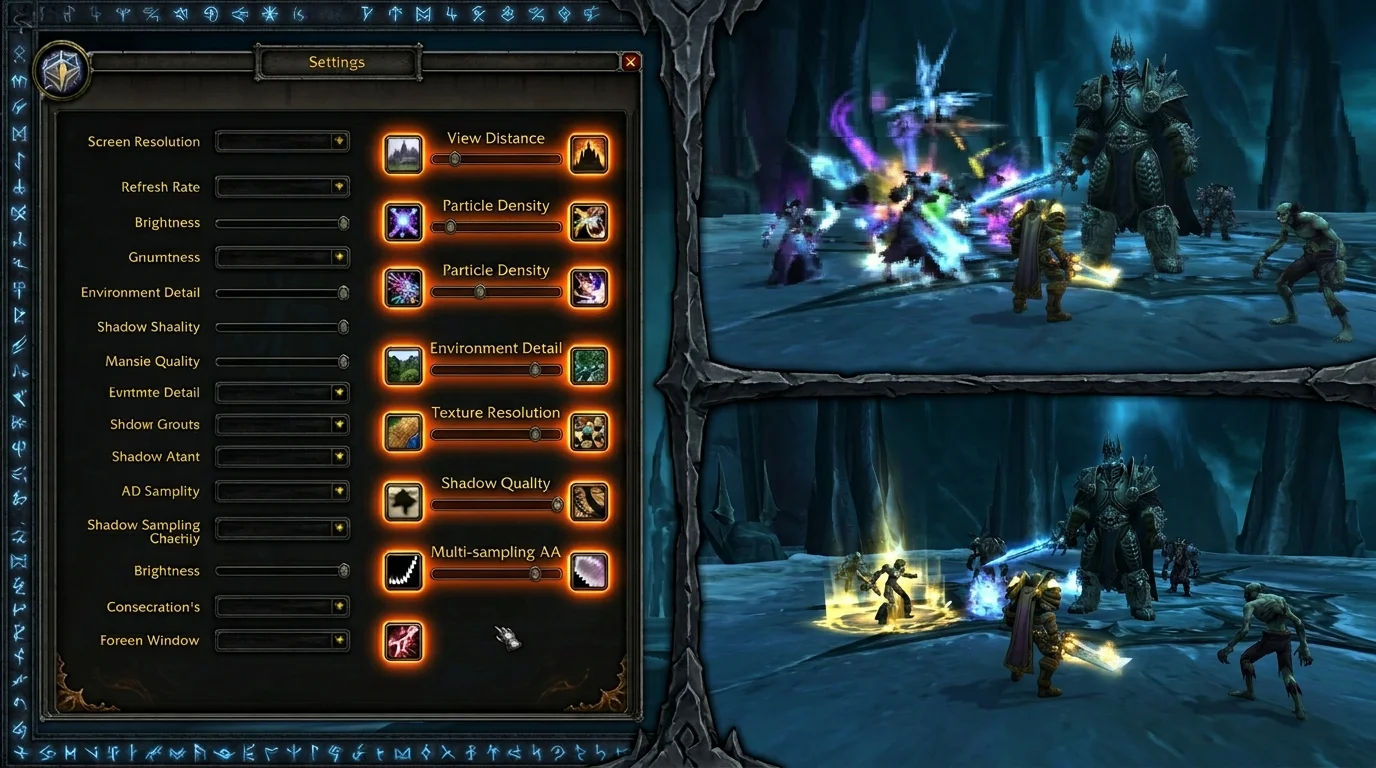
Los errores de configuración de gráficos más comunes en WotLK 3.3.5a
La configuración de gráficos incorrecta parece un problema de hardware
La mayoría de las personas que se quejan de retrasos, tartamudeo o FPS bajos en WotLK 3.3.5a no tienen un problema de hardware: tienen un problema de configuración. El cliente de 2010 fue diseñado para máquinas muy diferentes a las actuales, y algunas opciones aparentemente inofensivas tienen un impacto desproporcionadamente alto en el rendimiento.
El resultado es un juego que se traba en una PC que debería ejecutarlo fácilmente, o un jugador que juega con una calidad mucho menor que la que admite el hardware por temor a ajustar las opciones.
Ajustes que causan la mayor pérdida de rendimiento
1. Distancia máxima de visualización
Este es el error más común. La distancia de dibujo en WotLK no está limitada por la potencia de renderizado: obliga al cliente a cargar fragmentos del mapa mucho más allá de lo que interactuará. En zonas abiertas de Rasganorte, esto multiplica la carga de CPU y memoria.
Impacto: caída significativa en FPS en zonas abiertas, tartamudeo al ingresar a una nueva área
Configuración recomendada:
- PvE/mazmorra: puede mantenerse alto sin problema
- Zona abierta/Conquista del Invierno: reduce al 50-70 %; no lo notarás visualmente
2. Proyección de sombras (calidad de sombra)
Las sombras en el cliente 3.3.5a se procesan de manera costosa en la CPU, no en la GPU. Esto significa que el aumento de la calidad de las sombras afecta al procesador y, en las CPU modernas con muchos núcleos, este costo puede estar mal distribuido.
Impacto: tartamudeo constante, especialmente en mazmorras y bandas con muchos efectos simultáneos
Configuración recomendada: Bajo o Medio. La diferencia visual es pequeña; la ganancia de fluidez es grande.
3. Multimuestreo (MSAA) a 8x
El suavizado en WotLK funciona a través de MSAA, que multiplica el trabajo de la GPU por 4x u 8x para suavizar los bordes. En resoluciones altas (1080p+), el beneficio visual de MSAA es imperceptible: los bordes ya son bastante pequeños.
Impacto: Caída de FPS en incursiones y áreas con muchos efectos de partículas.
Configuración recomendada: 2x o deshabilitado. Para obtener bordes suaves en alta resolución, habilítelo solo si tiene una GPU dedicada con suficiente VRAM.
4. Densidad del suelo (desorden del suelo/detalle del entorno)
Ground Clutter controla la cantidad de césped, flores y detalles del suelo representados. Visualmente parece inofensivo, pero es uno de los mayores consumidores de llamadas de dibujo (draw calls) en el cliente antiguo.
Impacto: FPS bajo en zonas con terreno detallado (Storm Peaks, Icecrown, Grizzly Hills)
Configuración recomendada: 50% o menos. La reducción visual es mínima al moverse.
5. Animación de agua y reflejo (Detalle de líquido / Reflejo de agua)
Los reflejos en el agua requieren una representación de escena duplicada. En el cliente 3.3.5a, este es un costo fijo siempre que cualquier superficie de agua sea visible.
Impacto: Caída de FPS cerca de ríos, lagos, costas o cualquier área con agua
Configuración recomendada: desactivar el reflejo de la tierra en el agua. Mantenga el efecto de superficie si desea una apariencia razonable.
Combinaciones de opciones problemáticas
Ciertas combinaciones de entornos que parecen razonables individualmente tienen un impacto grave en conjunto:
Combinación 1: Distancia de visualización alta + Calidad de sombra alta
La combinación obliga al cliente a calcular sombras proyectadas en geometría distante que nunca verá. Es puro trabajo de CPU sin retorno visual.
Solución: si mantiene la Distancia de visualización alta, reduzca la Sombra a Baja.
Combinación 2: MSAA 4x+ + resolución 1440p o superior
En alta resolución, MSAA cuesta mucho y ofrece poco. Los bordes ya son tan pequeños que el suavizado es visualmente imperceptible.
Solución: a 1440p+, desactive MSAA por completo. Utilice resolución nativa sin AA.
Combinación 3: Alto desorden en el terreno + Alta densidad de partículas en raid
En incursiones con muchos efectos de hechizos simultáneos, la suma de partículas de habilidad con el desorden del pasto y los detalles del terreno puede ralentizar incluso el hardware razonable.
Solución: en incursión, reduzca el desorden del suelo y la densidad de partículas a la mitad.
Cómo equilibrar calidad y fluidez
Punto de partida: perfil por situación
WotLK no requiere una configuración única para todos. Puedes (y debes) ajustar por contexto:
Configuración para zona abierta/farmeo:
- Distancia de visualización: 70%
- Calidad de la sombra: Media
- Desorden del suelo: 50%
- MSAA: 2x o apagado
- Agua: sin reflejo
Configuración de mazmorra:
- Distancia de visualización: puede mantenerse alta (área cerrada)
- Calidad de la sombra: baja
- Desorden del suelo: 25-50%
- MSAA: 2x
- Densidad de partículas: media
Configuración de incursión (25 jugadores):
- Distancia de visualización: media
- Calidad de la sombra: Baja o Apagada
- Desorden del suelo: 25%
- MSAA: Desactivado
- Densidad de partículas: baja
Cómo identificar el cuello de botella
Abre el medidor de FPS del juego (Ctrl+R) y observa:
- Los FPS caen en zona abierta pero no en mazmorra → Distancia de visualización o desorden en el suelo muy alto
- Los FPS caen específicamente en raid → Calidad de sombra, densidad de partículas o muestreo múltiple
- Tartamudeo constante independiente de la escena → probablemente un único complemento pesado o un problema de memoria (consulte la sección de errores de diagnóstico)
Errores de diagnóstico visual
"Mi FPS está bien pero el juego se traba"
El tartamudeo con FPS alto no es un problema de gráficos, es un problema de CPU o complemento. El cliente 3.3.5a tiene un solo subproceso: toda la lógica del juego, los complementos y el procesamiento de la interfaz se ejecutan en el mismo núcleo. Los complementos pesados o varios complementos mal optimizados bloquean este único núcleo independientemente del FPS.
Cómo diagnosticar: deshabilite todos los complementos y pruebe. Si el tartamudeo desaparece, vuelva a habilitarlos uno por uno.
"El juego se pixeló después de que cambié la configuración"
La resolución de la ventana diferente de la resolución del monitor genera un estiramiento de píxeles. Verifica que la resolución del sistema de video del juego coincida con la resolución nativa de tu monitor.
"Activé vsync y el juego empeoró"
VSync en el cliente antiguo puede introducir un retraso de entrada notable y reducir los FPS a múltiplos de la frecuencia de actualización del monitor. Para juegos, prefiera el límite de fotogramas mediante software externo (RTSS) en lugar de VSync nativo.
"Puse todo al máximo y el juego ahora está bien, no necesito cambiarlo"
Si está bien ahora, pero no has participado en una incursión de 25 hombres con todos usando habilidades al mismo tiempo, reserva tu opinión. La configuración que funciona en mazmorras puede trabarse en incursiones intensas.
Lista de verificación de configuración estable
Úselo al configurar por primera vez o después de instalar en una máquina nueva:
Resolución y visualización:
- [ ] Resolución del juego igual a la resolución nativa del monitor
- [ ] Modo ventana o pantalla completa configurado correctamente
- [ ] VSync deshabilitado (use límite de cuadros externo si es necesario)
Gráficos principales:
- [ ] Distancia de visualización: 60-70% para áreas abiertas, puede subir en mazmorras
- [ ] Calidad de la sombra: baja (súbela solo si los FPS tienen margen)
- [ ] Desorden del suelo: 50% o menos
- [ ] MSAA: 2x máximo (desactivado si la resolución es 1440p+)
- [ ] Detalle del líquido: sin reflejo de la tierra
Para incursión:
- [ ] Calidad de la sombra: baja o desactivada
- [ ] Densidad de partículas: baja o media
- [ ] Desorden del suelo: 25%
Verificación:
- [ ] Ctrl+R activo para monitorear FPS durante los primeros días
- [ ] Prueba en zona abierta (Icecrown, Storm Peaks) para estrés real
- [ ] Prueba en una incursión de 25 antes de considerarlo estable.
Recomendación mínima
Para tener un rendimiento estable en WotLK 3.3.5a sin sacrificar imágenes innecesariamente:
- Comience con todo en Medio y ajústelo hacia arriba, no hacia abajo
- La calidad de las sombras es la primera en reducirse si hay tartamudeo.
- El desorden del suelo y la distancia de visión son los más impactantes en la zona abierta.
- En raid, prefiere la fluidez a la calidad visual: un retraso de 200 ms en el pull del jefe tiene un costo real
- Si tartamudeas con FPS altos, el problema es el complemento, no los gráficos.
Posts Recomendados
Errores comunes al instalar WotLK y cómo solucionarlos
Errores comunes al instalar WotLK: ¿no conecta, el cliente se cierra solo o sale un error? Mira los fallos más comunes del cliente 3.3.5a y su solución.
Estado y mantenimiento del servidor: dónde seguir el uptime, los horarios y los incidentes
Saber dónde mirar cuando algo cae evita el pánico y ahorra tiempo. Esta guía muestra cómo seguir el estado, los mantenimientos y los comunicados oficiales.
Cómo guardar y restaurar tu interfaz sin dolor de cabeza en WotLK
Guardar y restaurar tu interfaz evita perder horas de configuración de addons tras actualizar o cambiar de PC. Descubre qué archivos guardar y cómo.
Alta latencia en WotLK: lista de verificación completa para reducir el retraso
Un ping alto y el lag intermitente arruinan mazmorras, raids y arenas. Usa esta checklist para separar fallos de red, cliente y ruta y bajar la latencia.