
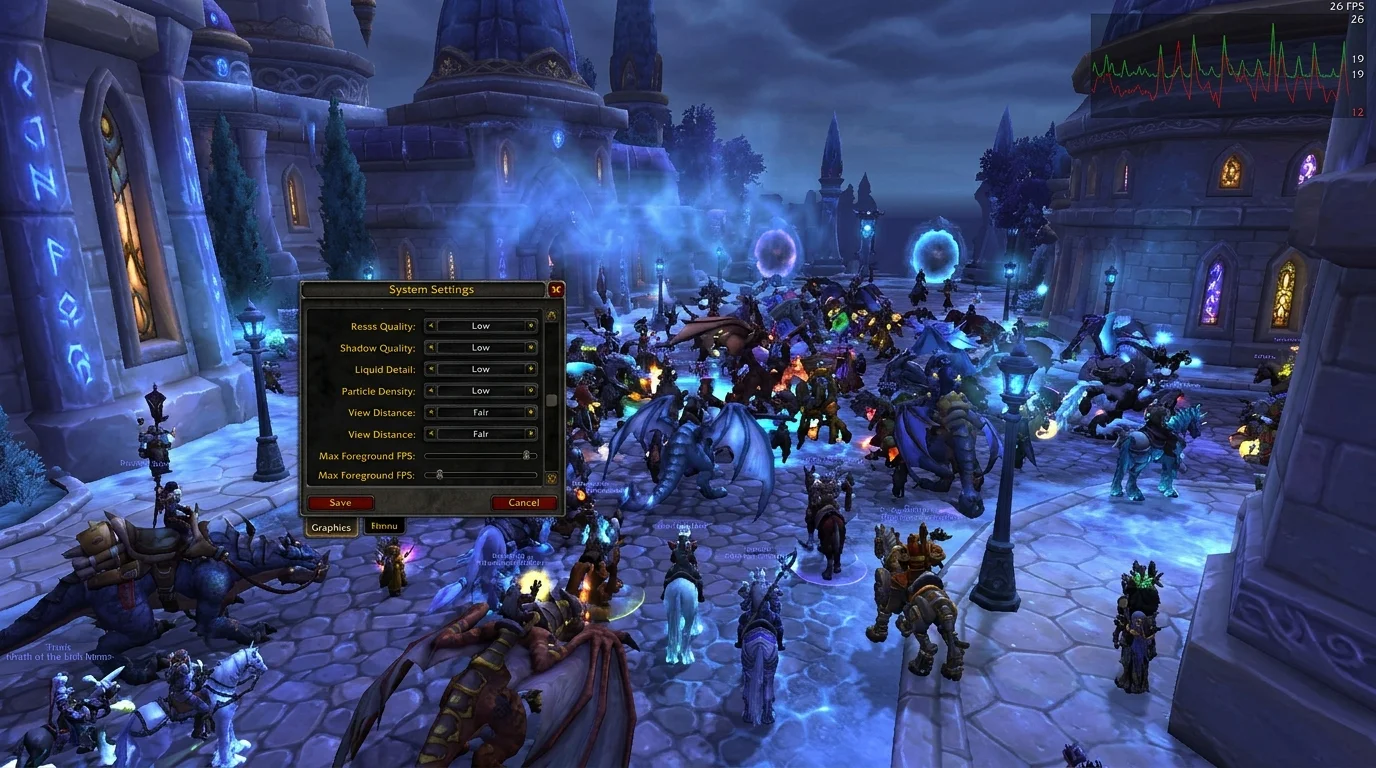
¿Por qué Dalaran baja tanto FPS?
Dalaran concentra jugadores, monturas, partículas, efectos de hechizos y UI activa al mismo tiempo. Es el escenario perfecto para exponer un cuello de botella en el cliente.
Si el juego es aceptable en el mundo abierto, pero tartamudea en Dalaran, el problema casi siempre es una combinación de:
- efecto visual por encima de lo necesario
- complementos pesados en tiempo real
- distancia de visualización demasiado alta
- configuración de interfaz sin filtro
Prioridad de ajuste (orden que resuelve más)
1) Reducir las sombras
Las sombras suelen ser el ajuste por costo de mayor impacto.
2) Ajustar la distancia y el detalle del terreno
En una ciudad abarrotada, mantener todo al máximo cuesta mucho y ofrece pocos beneficios prácticos.
3) Revisar los efectos del hechizo
Cuando se muestran varias habilidades al mismo tiempo, este punto se convierte en un cuello de botella.
4) Deshabilite los módulos adicionales que no siempre usa
Los medidores en tiempo real, las superposiciones y las máscaras pesadas pueden reducir los FPS sin que te des cuenta.
Cómo probar la mejora de forma fiable
- Quédate quieto durante 2 minutos en una zona concurrida de Dalaran.
- conduce por la ciudad con la interfaz de usuario normal
- bolsa abierta, mapa y panel de personajes
- Note la sensación de fluidez antes y después de cada ajuste.
Cambie una variable a la vez. De esa manera sabrás qué fue lo que realmente ayudó.
Errores comunes al optimizar Dalaran
1) Cambie diez configuraciones a la vez
Sin control de cambios, no se aprende qué funcionó.
2) Busque FPS altos con una interfaz de usuario ilegible
La pérdida de información crítica no compensa el aumento de números.
3) Ignorar complemento
Muchos casos de "gráficos pesados" son en realidad conflictos o sobrecarga de complementos.
4) Pruebe solo en un área vacía
Si el problema es Dalaran, las pruebas deben realizarse en Dalaran.
Preajuste inicial recomendado para estabilidad
Para la mayoría de los jugadores con PC intermedias/débiles:
- sombras: bajas
- distancia: media
- partículas: media
- complementos: solo esenciales
- sin máscaras visuales pesadas
Luego, aumente gradualmente la calidad manteniendo la fluidez.
Lista de verificación final
- ¿Dalaran es estable durante las horas pico?
- ¿La interfaz de usuario sigue siendo clara para reaccionar rápidamente?
- ¿Se han reducido los complementos pesados?
- ¿Disminuyó el tartamudeo al abrir los paneles?
- ¿Podrás seguir el juego sin quedarte atascado?
Si es así, tu configuración está lista para ciudades abarrotadas sin sufrir.
Posts Recomendados
Cómo hacer el juego más liviano en una PC débil en WotLK (sin destruir tu interfaz)
Las caídas de FPS, los tirones y el input atrasado arruinan WotLK. Ajusta lo esencial para ganar rendimiento real sin que el juego quede feo o confuso.
Los errores de configuración de gráficos más comunes en 3.3.5a
Muchos ajustes gráficos en 3.3.5a parecen inofensivos, pero bajan los FPS y causan stutter en raids. Mira los errores comunes y un preset equilibrado.
Cómo guardar y restaurar tu interfaz sin dolor de cabeza en WotLK
Guardar y restaurar tu interfaz evita perder horas de configuración de addons tras actualizar o cambiar de PC. Descubre qué archivos guardar y cómo.
Los errores de configuración de gráficos más comunes en WotLK 3.3.5a
El lag y el stutter en WotLK casi siempre vienen de ajustes gráficos mal hechos, no de un PC débil. Mira los errores más comunes y cómo corregir cada uno.